

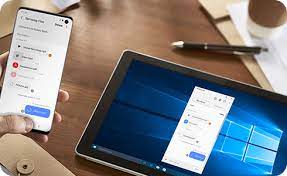
Mit der Flow-App können Sie zwischen Geräten wechseln, ohne an Schwung zu verlieren
Die Samsung Flow App für Android ermöglicht nahtloses und sicheres Teilen von Inhalten zwischen unterstützten Samsung- Geräten (Tablets, Wearables) und PCs. Über Wi-Fi Direct oder Bluetooth können Sie schnell Dateien hin- und herschicken sowie Benachrichtigungen von Ihrem Smartphone auf Ihrem Tablet oder PC synchronisieren und anzeigen.
Die App bietet eine Hotspot- Option, mit der Sie Ihr Smartphone als Netzwerkzugangspunkt verwenden können , sodass Ihr Tablet oder PC verbunden bleibt, auch wenn es keinen Internetzugang hat. Wenn Sie häufig Dateien zwischen Ihren Geräten verschieben oder von Ihrem Smartphone auf Ihr Tablet/Ihren PC wechseln, ist Samsung Flow ein hervorragendes Tool, um alles verbunden, organisiert und zugänglich zu halten.
Laden Sie die Flow-App kostenlos aus dem Play Store herunter . Wenn Sie Ihr Smartphone mit Ihrem Windows 10-PC verbinden möchten, laden Sie Samsung Flow über den Microsoft App Store herunter .
Samsung Flow unterstützt Android-basierte Telefone und Tablets mit Marshmallow oder höher sowie PCs mit Windows 10 Creators Update oder höher.
Dateien mit Samsung Flow teilen
Sobald Samsung Flow installiert ist und Sie ein anderes Tablet oder einen anderen PC gekoppelt haben, können Sie mit dem Teilen von Inhalten zwischen Geräten beginnen.
- Tippen Sie auf das Büroklammersymbol in der unteren linken Ecke.
- Navigieren Sie zu einem Ordner, wählen Sie die Dateien aus, die Sie freigeben möchten, und tippen Sie dann auf FERTIG .
- Sobald Sie die Datei freigegeben haben, wird sie auf beiden Geräten im Flow-Verlauf angezeigt.
Hauptfunktionen : Um mit der Flow-App Nachrichten an deine verbundenen Geräte zu senden, tippe in das Textfeld, gib eine Nachricht ein und tippe dann auf TEILEN.
Senden Sie mit Samsung Flow Benachrichtigungen an gekoppelte Geräte
Standardmäßig sind alle Ihre Apps so ausgewählt, dass sie Benachrichtigungen an verbundene Geräte senden. Sie haben jedoch die Möglichkeit, bestimmte Apps oder gar keine auszuwählen.
- Tippen Sie auf das vertikale Ellipsenmenü in der oberen rechten Ecke und anschließend auf „Einstellungen“ .
- Tippen Sie auf Benachrichtigungen verwalten .
- Tippen Sie auf den Schalter neben einer App, um das Senden von Benachrichtigungen an Ihre verbundenen Geräte zu aktivieren/deaktivieren.
Registrierte Geräte mit Samsung Flow verwalten
Sobald Sie ein Gerät mit Samsung Flow verbunden haben, wird es automatisch registriert, damit Sie später schnell darauf zugreifen können. Über die Flow-Einstellungen können Sie es umbenennen, abmelden und eine Authentifizierungsmethode auswählen.
- Tippen Sie auf das vertikale Ellipsenmenü in der oberen rechten Ecke und dann auf „Geräte verwalten“ .
- Tippen Sie auf ein registriertes Gerät.
- Hier können Sie das Gerät entfernen oder umbenennen, sowie eine der beiden Authentifizierungsmethoden auswählen.
Ändern des Speicherorts empfangener Artikel in Samsung Flow
Nach der Installation erstellt die App einen Ordner namens Samsung Flow im Stammverzeichnis des internen Speichers Ihres Geräts, in dem alle Ihre freigegebenen Dateien gespeichert werden. Sie können über die App-Einstellungen einen neuen Speicherort auswählen oder einen neuen Ordner erstellen aomei partition assistant.
- Tippen Sie in den Einstellungen auf Empfangene Elemente speichern in .
- Navigieren Sie zu einem anderen Ordner und tippen Sie auf „Fertig“ oder tippen Sie auf „ Ordner erstellen“ .
- Benennen Sie Ihren Ordner und tippen Sie dann auf „Erstellen“ .