

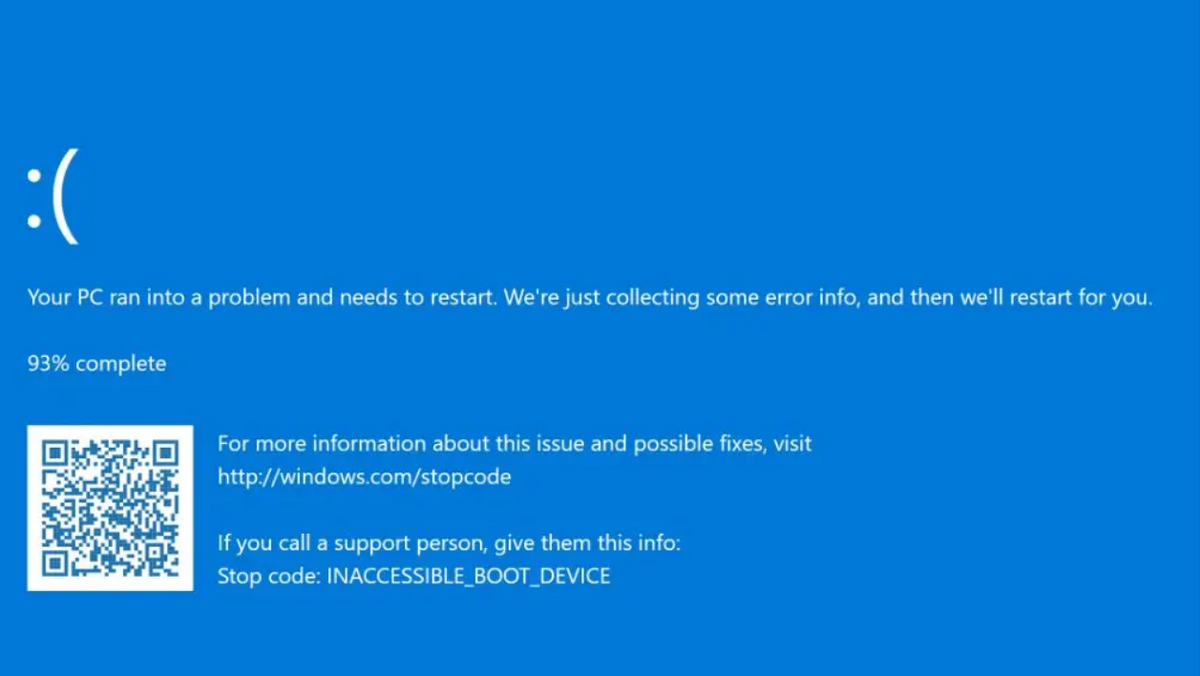
Viele Leute berichten, dass beim Versuch, einen Computer zu starten, ein Bluescreen mit der Fehlermeldung „inaccessible boot device“ angezeigt wird. Dies passiert bei Windows 10/11 häufig nach einem Update oder Reset. Was verursacht das Problem „inaccessible boot device“ unter Windows und wie lässt es sich richtig beheben? Antworten finden Sie in diesem MiniTool- Beitrag.
Es ist eine tolle Neuigkeit, dass ein neues Windows 10-Update herausgekommen ist, aber manchmal ist es keine gute Idee, sofort auf die neueste Version zu aktualisieren. Warum? Das liegt daran, dass in einem neuen Update leicht Probleme und Fehler zu finden sind. „inaccessible boot device Windows 10“ ist ein Fehler, den viele Benutzer nach dem Upgrade ihres Windows 10-Systems festgestellt haben. Dies ist ein häufiger Fehler, der verhindert, dass Sie das System erfolgreich starten.
inaccessible boot device und Stoppcode: 0x0000007b
Was ist ein Startgerät?
Ein Startgerät ist eine Hardware, die Dateien enthält, die zum Starten des Computers erforderlich sind. Wenn ein Betriebssystem auf einer Festplatte installiert wird, werden die zum Starten erforderlichen Dateien und Laufwerke auf die Festplatte kopiert, um sie in das System auf dem Computer zu laden. Zu den üblichen Startgeräten gehören eine Festplatte, CD/DVD, ein USB-Laufwerk usw.
0x0000007b Fehler
Wenn das Startgerät nicht funktioniert, wird ein blauer Bildschirm mit der Fehlermeldung „Nicht erreichbares Startlaufwerk“ angezeigt. Dieser typische Bluescreen bedeutet, dass das Systemlaufwerk verloren gegangen ist und der Startvorgang nicht abgeschlossen werden kann. Normalerweise wird das System nach dem Bluescreen heruntergefahren, um Dateibeschädigungen oder Datenverlust zu vermeiden .
Fall 1: Bluescreen-Stopp: 0x0000007b .
Ich habe ein ein Jahr altes Windows7-System und kann mich seit Kurzem nicht mehr bei meinem Profil anmelden. Ich habe meinen Laptop ausgeschaltet, damit er Updates durchführen konnte, und jetzt kann ich ihn nicht mehr normal starten. Jedes Mal, wenn ich „Windows normal starten“ auswähle, erhalte ich den Bluescreen-Stoppfehler mit der Meldung: STOP: 0x0000007B (0xFFFFF880009A9928, 0XFFFFFFFFC000000D, 0x0000000000000000, 0x0000000000000000). Ich habe meinen Computer öfter neu gestartet, als ich zählen kann, und bin den empfohlenen Optionen für die „Startup-Reparatur“ und erweiterten Optionen gefolgt. Nichts hat funktioniert, und ich weiß nicht genug über Computer, um etwas anderes auszuprobieren. Danke!
– fragte J_Lee in der Microsoft Community
Fall 2: Auf das Startgerät von Windows 10 kann nicht zugegriffen werden.
Ich verwende Windows 10 Pro und bekomme beim Start die Meldung „inaccessible boot device“. Es versucht, den PC zu reparieren und erlaubt mir dann, die Maschine auf einen früheren Wiederherstellungspunkt zurückzusetzen. An diesem Punkt kann ich Windows starten. Ich verwende Norton 360 und habe auch Herd Protector sowie Chkdsk ausgeführt . Nach ein paar Stunden fahre ich herunter. Wenn ich später versuche, hochzufahren, bekomme ich wieder die Meldung „inaccessible boot device“ und muss diesen Vorgang der Wiederherstellung auf einen früheren Wiederherstellungspunkt durchlaufen. Das geht jetzt seit etwa einer Woche so. Gibt es eine Möglichkeit, das zu beheben? Würde eine Neuinstallation von Windows 10 das Problem beheben? Ist das ein Software- oder Hardwareproblem? (Es scheint, als wäre es ein Softwareproblem.) – sagte Bob Slotpole in der Microsoft Community
Was verursacht den Fehler „inaccessible boot device“?
Wie bereits erwähnt, ist „Inaccessible Boot Device“ eine typische BSOD-Fehlermeldung, die viele Leute schon einmal gesehen haben. Ein wichtiger Grund, warum der Fehler so häufig auftritt, ist, dass er durch viele Probleme verursacht werden kann.
- Das mit der Software verbundene Datenkabel ist locker oder defekt.
- Das Startgerät wird von einem Virus angegriffen.
- Die konfigurierten Treiber sind beschädigt, veraltet, fehlen oder sind falsch eingestellt.
- Der Treiber eines Geräts steht im Konflikt mit anderer Hardware.
- Das Startgerät wird auf einen anderen PC mit separatem Controller verschoben.
- Die Hardware, das Motherboard oder der Speichercontroller ist defekt.
Der für das Übernehmen neu installierter Updates zuständige Dienst „TrustedInstaller“ ist aufgrund einer Beschädigung des Component-Based Stores ausgefallen.
- Die Windows-Registrierungsdateien sind beschädigt.
- Das BIOS-Update/Reset ist fehlgeschlagen oder wurde nicht abgeschlossen.
- Der Modus des Speichercontrollers oder die BIOS-Einstellungen wurden geändert.
- ……
inaccessible boot device – Datenrettung unter Windows 10
Um Daten von einem nicht zugänglichen Startgerät wiederherzustellen, benötigen Sie professionelle Datenwiederherstellungstools. MiniTool Software Ltd. hat sich der Entwicklung von Anwendungen für Datenwiederherstellung, Partitionsverwaltung, Datensicherung usw. verschrieben. Das Unternehmen genießt weltweit einen hervorragenden Ruf und seine Software wird von Millionen von Benutzern wärmstens empfohlen. Daher können Sie sich von MiniTool Power Data Recovery dabei helfen lassen, Ihre Daten von einem nicht startfähigen Computer zu retten.
MiniTool Power Data Recovery ist die beste kostenlose Datenwiederherstellungssoftware für Windows, die für alle Windows-Systeme geeignet ist. Diese Software kann Dateien von verschiedenen Datenspeichergeräten wiederherstellen , darunter externe Festplatten, USB-Flash-Laufwerke, SD-Karten, Speichersticks usw.
Selbst wenn Ihr Computer nicht mehr booten konnte, kann MiniTool Power Data Recovery mithilfe des Snap-Ins Win-PE Bootable Builder auch Daten davon retten. Sie können damit ein bootfähiges Medium erstellen und dann den problematischen Computer von diesem erstellten bootfähigen Medium booten, um Daten davon wiederherzustellen. Der folgende Inhalt ist in zwei Teile unterteilt, um Ihnen dabei zu helfen, Dateien Schritt für Schritt wiederherzustellen.
Teil 1: Erstellen Sie eine bootfähige Festplatte
Schritt 1: Laden Sie MiniTool Power Data Recovery herunter und installieren Sie es auf einem leistungsstarken Computer.
Schritt 2: Führen Sie die Software aus und klicken Sie auf die Schaltfläche „Dienstprogramme“ .
Schritt 3: Klicken Sie im Abschnitt „Bootfähiger Power Data Recovery“ auf die Schaltfläche „ Herunterladen “, um die Edition Ihrer Software zu aktualisieren.
Bitte stellen Sie sicher, dass die Upgrade-Edition über ein Snap-In „WinPE Bootable Builder“ verfügt.
Schritt 4: Klicken Sie auf der Hauptoberfläche auf das Schlüsselsymbol , um sich mit der Schlüssellizenz zu registrieren.
Schritt 5: Schließen Sie einen USB-Stick an den Computer an und klicken Sie auf die Schaltfläche „Aktualisieren“ .
Schritt 6: Klicken Sie auf die Schaltfläche „Bootfähiges Medium“ , um MiniTool Media Builder zu öffnen.
Schritt 7: Folgen Sie den Anweisungen auf dem Bildschirm, um eine bootfähige Diskette zu erstellen .
Schritt 8: Klicken Sie auf „Fertig“ , wenn der Dateivorbereitungsprozess abgeschlossen ist.
Teil 2: Daten vom unzugänglichen Computer wiederherstellen
Schritt 1: Verbinden Sie das erstellte bootfähige Medium mit dem nicht zugänglichen Computer.
Schritt 2: Drücken Sie F2 und starten Sie Ihren Computer neu, um das BIOS-Menü aufzurufen .
Schritt 3: Ändern Sie die Startreihenfolge, damit Ihr Computer vom erstellten bootfähigen Medium startet.
Schritt 4: Klicken Sie auf F10, um die Änderung zu speichern, und drücken Sie die Eingabetaste , um das BIOS-Menü zu verlassen.
Schritt 5: Warten Sie geduldig, dann startet Ihr Computer automatisch MiniTool Power Data Recovery.
Schritt 6: Wählen Sie die Partition aus, die die Dateien enthält, die Sie wiederherstellen möchten, und klicken Sie auf „Scannen“ . Wenn Sie Dateien von der gesamten Festplatte suchen möchten, können Sie auf die Registerkarte „Geräte“ wechseln , um die gesamte Festplatte zu scannen.
Schritt 7: Warten Sie, bis der Scanvorgang abgeschlossen ist. Auf der Ergebnisseite finden Sie Millionen von Dateien, was das Auffinden der gewünschten Dateien erschweren kann. Sie können die Filter- und Typfunktionen ausprobieren , um die Dateiliste einzugrenzen, indem Sie Dateigröße, Dateityp, Dateikategorie und Änderungsdatum festlegen.
Schritt 8: Wählen Sie die Dateien aus, die Sie wiederherstellen möchten, und klicken Sie auf die Schaltfläche „Speichern“ .
Schritt 9: Wählen Sie einen geeigneten Speicherpfad und klicken Sie zur Bestätigung auf „OK“ .
So beheben Sie das Problem des nicht zugänglichen Startgeräts unter Windows 10
Sie fragen sich vielleicht, wie Sie mein Startgerät reparieren können, wenn auf einem blauen Bildschirm ein Fehler mit einem ungültigen Startgerät angezeigt wird, oder? Es gibt einige einfache Lösungen für den Fehler „inaccessible boot device“ und „0x0000007b“.
- Ändern Sie die Startoptionen, wenn Sie glauben, dass das Startgerät fehlerhaft ist.
- Aktualisieren Sie die fehlerhaften Treiber.
- Deinstallieren Sie Ihren Grafikkartentreiber .
- Scannen Sie das Gerät auf Viren und beseitigen Sie diese.
- Trennen Sie alle externen Geräte und versuchen Sie, Ihren PC neu zu starten.
- Überprüfen Sie die Firmware-Version der Festplatte, um sicherzustellen, dass sie mit Ihrem System kompatibel ist. Wenn nicht, aktualisieren Sie bitte auf die neueste Firmware-Version.
- Aktivieren Sie den AHCI-Modus im BIOS .
Im folgenden Inhalt finden Sie noch einige erweiterte Methoden zum Reparieren des nicht zugänglichen Laufwerks.
Lösung 1: Datenträger in der Eingabeaufforderung auflisten
Wenn Sie den Stoppcode „Nicht auf Startgerät zugreifen“ erhalten, wird beim Starten Ihres Computers möglicherweise ein blauer Bildschirm angezeigt. Um dieses Problem zu beheben, müssen Sie Ihren Computer in die Windows-Wiederherstellungsumgebung starten und dann versuchen, es mit Listendatenträgerbefehlen zu beheben. Mit diesem Befehl können Sie überprüfen, ob der Datenträger mit dem Betriebssystem funktioniert.
Schritt 1: Halten Sie die Einschalttaste gedrückt , um den Computer auszuschalten.
Schritt 2: Drücken Sie die Einschalttaste , um den Computer einzuschalten.
Schritt 3: Wiederholen Sie Schritt 1 und Schritt 2 noch zweimal, dann wird Ihr Computer vollständig neu gestartet.
Schritt 4: Warten Sie, bis der Computer in die Windows-Wiederherstellungsumgebung (WinRE) wechselt .
Schritt 5: Wählen Sie Problembehandlung > Erweiterte Optionen > Eingabeaufforderung .
Schritt 6: Geben Sie diskpart ein und drücken Sie die Eingabetaste .
Schritt 7: Geben Sie „list disk“ ein und drücken Sie die Eingabetaste . Sie können überprüfen, ob die Startdiskette von Ihrem PC erkannt wird.
Lösung 2: Überprüfen Sie die Integrität der Boot-Konfigurationsdatenbank
Die Boot Configuration Database (BCD) ist für den Windows-Start wichtig. Wenn sie gelöscht oder beschädigt ist oder falsche Einträge enthält, kann Ihr Computer möglicherweise nicht normal starten. Wenn Ihr Computer beim Startvorgang die Fehlermeldung „inaccessible boot device“ erhält, können Sie diesen Befehl ausführen, um die Korrektur der Einträge in der BCD zu überprüfen.
Schritt 1: Halten Sie die Einschalttaste gedrückt , um den Computer auszuschalten.
Schritt 2: Drücken Sie die Einschalttaste , um den Computer einzuschalten.
Schritt 3: Wiederholen Sie Schritt 1 und Schritt 2 noch zweimal, dann wird Ihr Computer vollständig neu gestartet.
Schritt 4: Warten Sie, bis der Computer in die Windows-Wiederherstellungsumgebung wechselt.
Schritt 5: Wählen Sie Problembehandlung > Erweiterte Optionen > Eingabeaufforderung .
Schritt 6: Geben Sie bcdedit ein und drücken Sie die Eingabetaste .
Schritt 7: Überprüfen Sie, ob die Angaben zu Kennung , Gerät und Pfad der einzelnen Teile korrekt sind. Die Kennung sollte als Standard festgelegt sein, das Gerät sollte auf die richtige Partition zeigen und der Pfad sollte die richtigen Startdateien speichern.
Schritt 8: Wenn etwas nicht stimmt, können Sie BCD ändern oder neu erstellen .
Lösung 3: CHKDSK-Befehle ausführen
Wenn Ihr Computer immer noch nicht startet, können Sie CHKDSK- und SFC-Befehle ausführen, um zu prüfen, ob das Problem durch beschädigte Dateien auf Ihrer Festplatte verursacht wird. Der CHKDSK- Befehl wird verwendet, um die Integrität der Systemdatei zu überprüfen und Festplattenfehler zu scannen und zu reparieren.
Schritt 1: Halten Sie die Einschalttaste gedrückt , um den Computer auszuschalten.
Schritt 2: Drücken Sie die Einschalttaste , um den Computer einzuschalten.
Schritt 3: Wiederholen Sie Schritt 1 und Schritt 2 noch zweimal, dann wird Ihr Computer vollständig neu gestartet.
Schritt 4: Warten Sie, bis der Computer WinRE aufruft.
Schritt 5: Wählen Sie Problembehandlung > Erweiterte Optionen > Eingabeaufforderung .
Schritt 6: Geben Sie chkdsk /f /rx: ein (ersetzen Sie x bitte durch den Laufwerksbuchstaben Ihres Startgeräts) und drücken Sie die Eingabetaste .
Schritt 7: Warten Sie, bis der Vorgang abgeschlossen ist.
Lösung 4: Deinstallieren Sie die kürzlich installierten Pakete
Wenn Sie sicher sind, dass das Problem durch die Aktualisierung verursacht wird, können Sie die kürzlich installierten Pakete deinstallieren, um den Fehler zu beheben.
Schritt 1: Halten Sie die Einschalttaste gedrückt , um den Computer auszuschalten.
Schritt 2: Drücken Sie die Einschalttaste , um den Computer einzuschalten.
Schritt 3: Wiederholen Sie Schritt 1 und Schritt 2 noch zweimal, dann wird Ihr Computer vollständig neu gestartet.
Schritt 4: Warten Sie, bis der Computer WinRE aufruft.
Schritt 5: Wählen Sie Problembehandlung > Erweiterte Optionen > Eingabeaufforderung .
Schritt 6: Geben Sie dir x: ein und drücken Sie die Eingabetaste . Ersetzen Sie x bitte durch den Laufwerksbuchstaben Ihres Systemlaufwerks.
Schritt 7: Geben Sie dism /image:x:\ /get-packages ein und drücken Sie die Eingabetaste . Ersetzen Sie x durch den Laufwerksbuchstaben Ihres Systemlaufwerks.
Schritt 8: Sehen Sie sich alle Pakete in der Liste an und notieren Sie den Namen des neuesten Pakets.
Schritt 9: Geben Sie exe /image:x:\ /remove-package /[Paketname] ein und drücken Sie die Eingabetaste . Ersetzen Sie x durch den Laufwerksbuchstaben Ihres Systemlaufwerks und [Paketname] durch den Namen, den Sie gerade notiert haben.
Urteil
Aus verschiedenen Gründen kann der Fehler „Startgerät nicht zugänglich“ auftreten. Ich hoffe, dieser Beitrag kann Ihnen helfen, den Fehler zu beheben. Wenn der Fehler 0x0000007b auftritt, retten Sie Ihre Dateien zunächst mit MiniTool Power Data Recovery.
Fragen zu MiniTool Power Data Recovery können Sie gerne an support@minitool.com senden .